المشغّل الذي
يمكنك التحدث معه
اعثر على التطبيقات، رتّب الأيقونات، غيّر الإعدادات: قل فقط ما تريد. Launchpad لنظام macOS 26+، مجاني للأبد.
لأجهزة Mac بمعالج Apple siliconنزّل لـ Intelلأجهزة Mac بمعالج Intelنزّل لـ Apple siliconجهاز Mac لديك يحمل:Apple silicon (M1 أو أحدث)معالج Intelلست متأكدًا؟ افتح قائمة Apple › نبذة عن هذا الـ Mac.
يُفتح على شكل شبكة من التطبيقات.
ويعمل كمكتبك الخاص.
ابدأ بالكتابة فقط
افتحه واكتب. البينيين والأحرف الأولى يعملان أيضًا: jsq يجد Calculator وyinyue يجد Music. والأسماء المستعارة و#الوسوم والحسابات السريعة كذلك.
اسحب واحدة فوق أخرى — يصبح مجلدًا
أسقط أيقونة على أخرى لإنشاء مجلد. اسحب لإعادة الترتيب، وانقل بين الصفحات، أو حدّد عدة أيقونات ورتبها معًا — بالإحساس نفسه في Launchpad.
المجلدات تُفتح في مكانها
انقر على مجلد فتتوسع أيقوناته في مكانها على Liquid Glass. أعد تسميته ولوّنه، أو اجعله مجلدًا ذكيًا يجمع التطبيقات حسب #الوسم.
اسحب إلى الصفحة التالية
مرّر على لوحة اللمس أو بعجلة الفأرة أو بمفاتيح الأسهم، مع ارتداد مرن. تفضّل صفحة طويلة واحدة؟ بدّل إلى التمرير العمودي.
كل ما ينبغي أن يملكه المشغّل
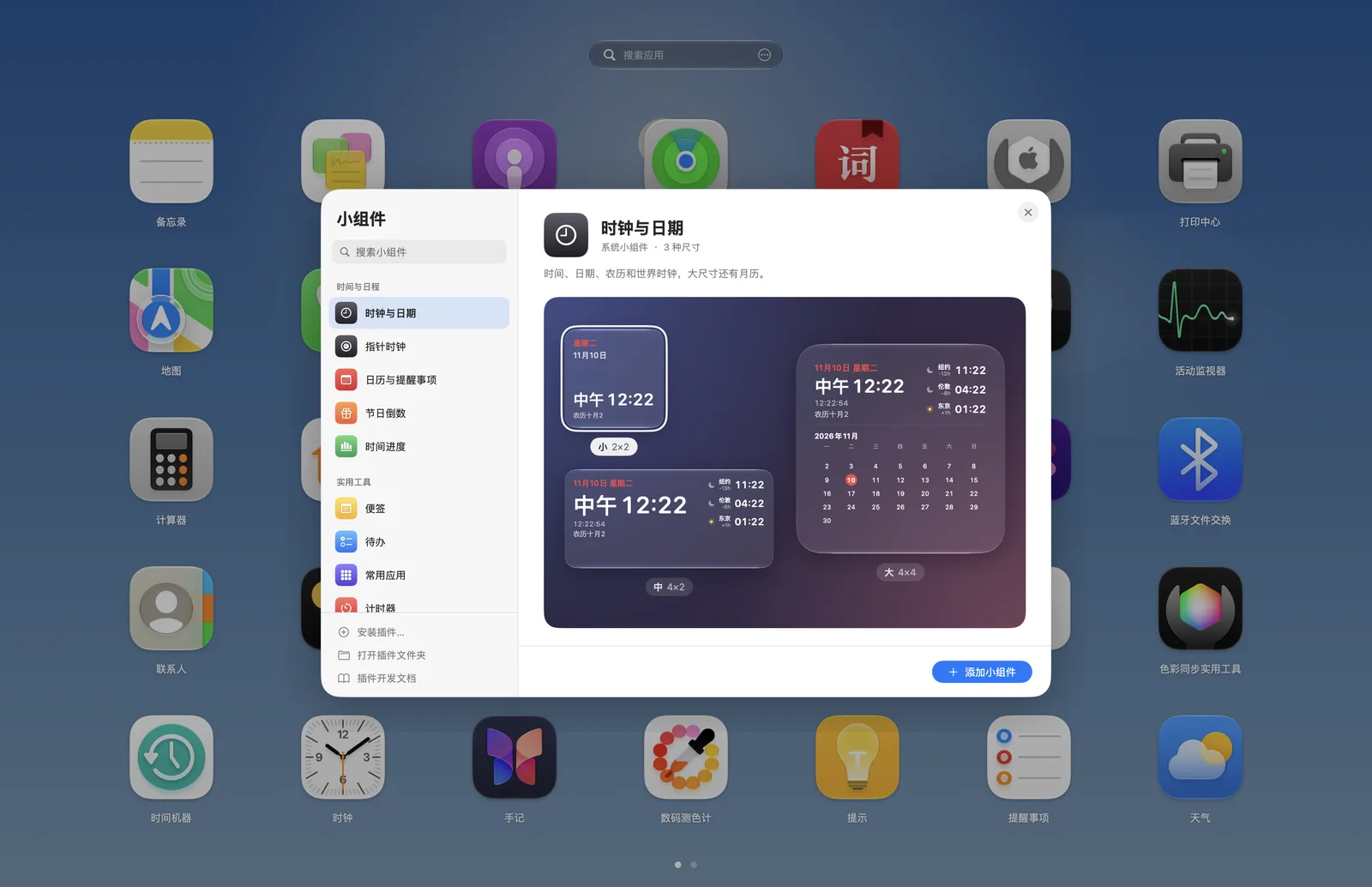
الودجات
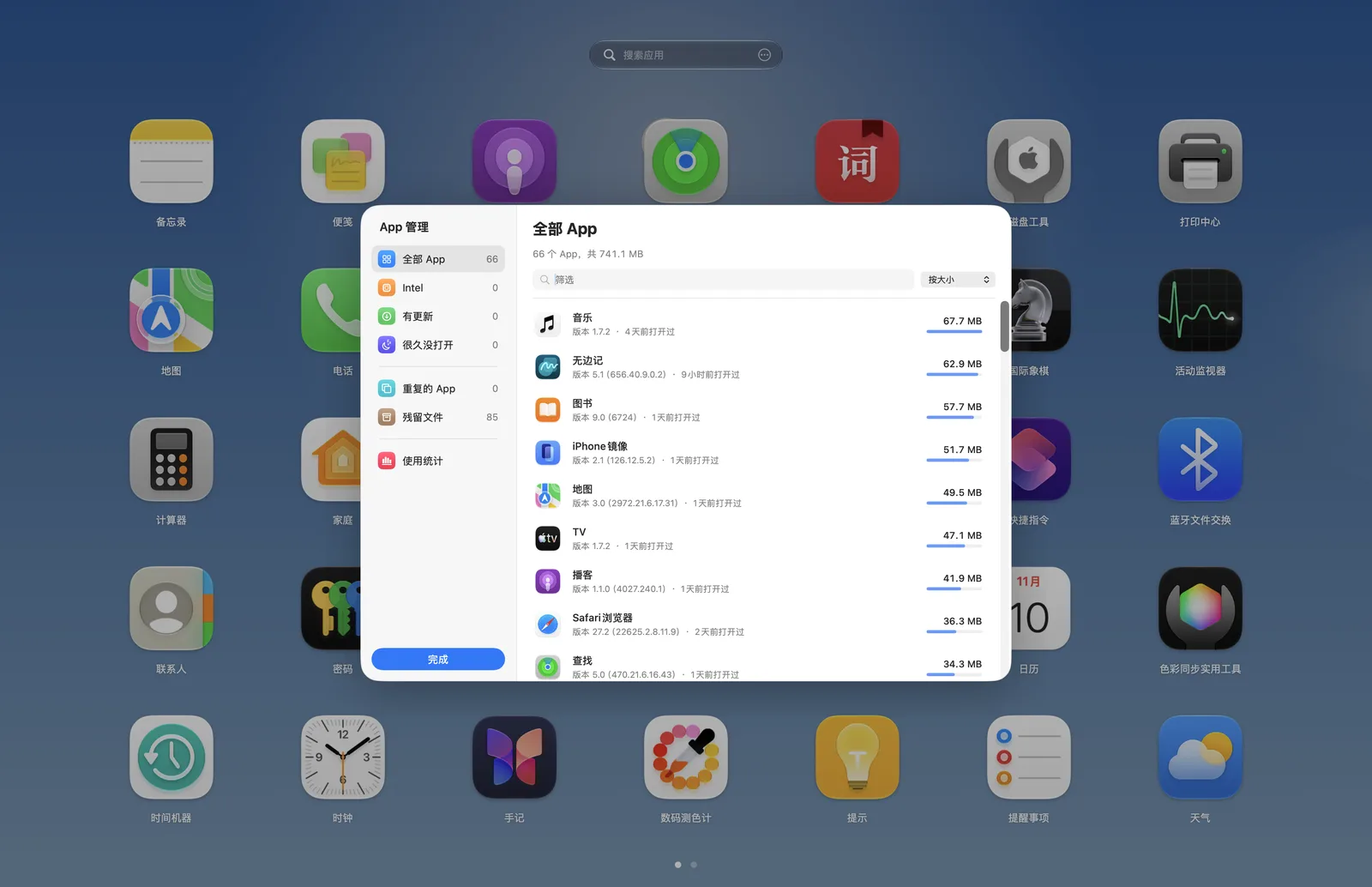
إلغاء التثبيت مع المخلّفات
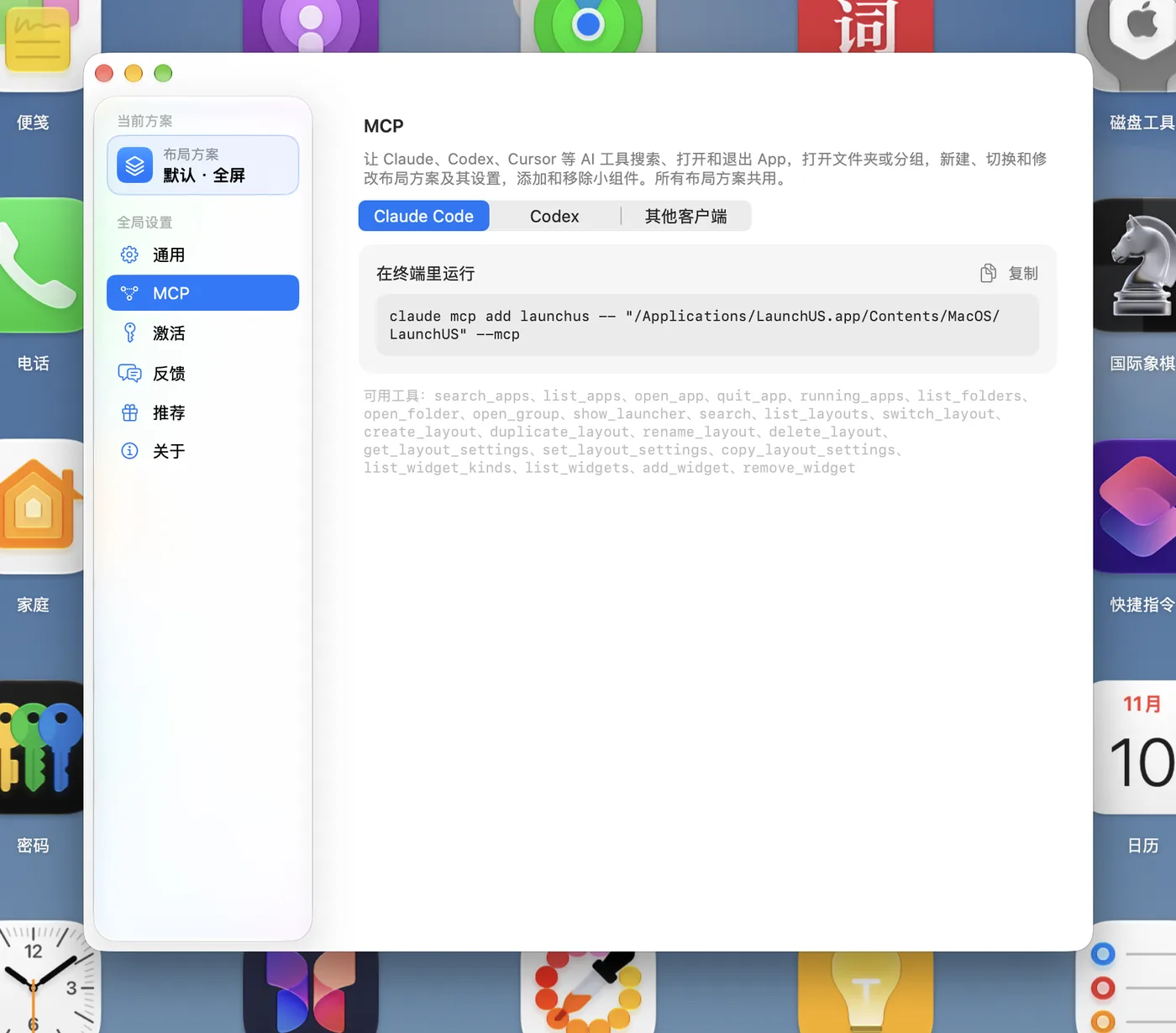
يمكن لأدوات ذكاء اصطناعي أخرى استخدامه
ثلاث خطوات
ليس على App Store، لذا تسمح به مرة واحدة عند أول تشغيل.
- 1
اسحبه إلى التطبيقات
افتح LaunchUS.dmg واسحب الأيقونة إلى مجلد التطبيقات.
- 2
اسمح به
عندما يتعذر على macOS التحقق من المطوّر، انقر على «تم»، ثم «فتح على أي حال» في إعدادات النظام › الخصوصية والأمان. مرة واحدة فقط.
- 3
اضغط ⌥Space
يأتي تخطيط Launchpad معك، وتُثبَّت التحديثات تلقائيًا.
لماذا يُحظر
من دون رسوم مطوّر Apple السنوية البالغة 99 دولارًا أمريكيًا، لا يستطيع macOS تسمية المطوّر. لا عيب في التطبيق.
هل هو آمن؟
الشيفرة المصدرية معلنة على GitHub (متأخرة بعدة إصدارات عن الأحدث) لتقرأها وتبنيها بنفسك، ويُتحقق من توقيع كل تحديث.
سعر واحد للجميع
سواء كنت وحدك أو أسرتك أو فريقك كله، الأمر نفسه: كل الميزات، وأي عدد من أجهزة Mac، بـ 0 دولار للأبد.
- 🧑💻ثبّته على كل أجهزة Mac لديك
لي وحدي
شخص واحد، جهاز Mac واحد أو أكثر
- 🏠يحصل كل شخص على تخطيطاته الخاصة
الأسرة كلها
الجميع في المنزل، وكل جهاز Mac
- 🏢لا تراخيص لشرائها ولا شيء للتسجيل
الفريق كله
الاستوديوهات والفصول الدراسية والشركات
بلا دفع ولا بريد إلكتروني ولا تسجيل. نزّل وانطلق.
أعجبك؟ اشترِ للمطوّر فنجان قهوة
تموّل الرعاية الخادم وحساب مطوّر Apple ومزيدًا من الوقت للتطوير. يحصل الرعاة على رمز تفعيل يوقف تذكير الملاحظات اليومي؛ وتبقى كل الميزات كما هي في الحالتين.
الأسئلة الشائعة
Apple silicon أم Intel — أيهما أنزّل؟
افتح قائمة Apple › نبذة عن هذا الـ Mac. إذا ظهر «Chip Apple M…»، فخذ التنزيل الافتراضي؛ وإذا ظهر «Processor … Intel …»، فخذ نسخة Intel. للنسختين الميزات نفسها وتحدّثان نفسيهما.
كيف أفتح LaunchUS؟
اضغط ⌥Space. يمكنك أيضًا تفعيل مفتاح F4 أو قرصة على لوحة اللمس أو زاوية نشطة من الإعدادات. انقر بالزر الأيمن على مساحة فارغة أو اضغط ⌘, للإعدادات.
هل يغيّر Launchpad في النظام أو بيانات التطبيقات الأخرى؟
لا. يقرأ LaunchUS بيانات Launchpad في النظام لاستيرادها فقط ولا يكتب في بيانات التطبيقات الأخرى — والاستثناء الوحيد هو إضافة إلى Dock في تحرير…، وهو يضيف ذلك التطبيق إلى Dock لديك. يُحفظ تخطيطك في ~/Library/Application Support/LaunchUS.
هل هو مجاني فعلًا؟
نعم. بلا ميزات مدفوعة ولا فترة تجريبية ولا اشتراك — والشيفرة المصدرية معلنة برخصة MIT.
ما «التفعيل» في الإعدادات؟ هل عليّ أن أدفع؟
لا. كل ميزات LaunchUS مجانية للأبد، ويعمل دون تفعيل ودون أي قيود. رموز التفعيل للترويج والرعاية فقط: انشر عن LaunchUS في أي مكان، وارفع لقطة شاشة إلى برنامج المبدعين (launchusapp.com/creators) فتحصل على رمز تلقائيًا، ويستطيع الأصدقاء الراغبون في دعمنا الرعاية عبرهم. يُظهر التفعيل «مفعّل» ويتيح لك إيقاف تذكير الملاحظات اليومي؛ ولا يتغير شيء آخر.
LaunchUS جديد. هل هو مستقر؟
بدأ المشروع في نوفمبر 2026، لذا نعم، هو جديد. ولهذا كل ما يمكنك التحقق منه معلن: كل الشيفرة مفتوحة المصدر؛ ويُنسخ تخطيطك احتياطيًا بعد كل تغيير ويمكن استعادته في أي وقت؛ ولا يغيّر أبدًا بيانات النظام أو التطبيقات الأخرى، فحذف التطبيق يعيد كل شيء كما كان. وإن حدث خطأ، أخبرنا في الإعدادات › الملاحظات؛ وتصدر الإصلاحات عادةً بسرعة.
لماذا ليس على App Store؟
يحتاج LaunchUS إلى اختصار عام وإيماءات لوحة اللمس والوصول إلى بيانات Launchpad في النظام، ومن الصعب تحقيق ذلك داخل صندوق رمل App Store. نزّله من هذه الصفحة؛ وسيحدّث نفسه بعد ذلك.
إلى أين ترسل محادثة الذكاء الاصطناعي بياناتي؟
مع بوابتك الخاصة، تذهب فقط إلى البوابة التي تدخلها في الإعدادات › بوابة الذكاء الاصطناعي، ولا تمر أبدًا عبر خوادمنا؛ ويُحفظ مفتاح API في سلسلة المفاتيح لديك. أما مع الحصة العامة، فتمر المحادثة عبر خادم LaunchUS إلى مزوّد النموذج؛ ويسجّل الخادم مقدار الاستخدام ولا يحتفظ بالمحادثة. وإن لم يُفعَّل أي منهما، فلا شيء يخرج إلى الإنترنت. ويمكنك في الإعدادات إيقاف إجراءات الذكاء الاصطناعي أو السماح بالاستعلام فقط.
وجدت خطأ أو تريد ميزة؟
أخبرنا مباشرة من التطبيق في الإعدادات › الملاحظات: اختر فئة (خطأ، طلب ميزة، طلب تحديث…) وتحدث مع المطوّر — وتظهر الردود في المكان نفسه. ويمكنك أيضًا النشر في منتدى الملاحظات، ورؤية ما طلبه الآخرون والتصويت للميزات التي تريدها.

LaunchUS — Launchpad أفضل لنظام macOS 26+
لأجهزة Mac بمعالج Apple siliconنزّل لـ Intelلأجهزة Mac بمعالج Intelنزّل لـ Apple siliconجهاز Mac لديك يحمل:Apple silicon (M1 أو أحدث)معالج Intelلست متأكدًا؟ افتح قائمة Apple › نبذة عن هذا الـ Mac.
تم حظره عند أول فتح؟ إليك ما يجب فعله