Der Launcher,
mit dem man reden kann
Apps finden, Symbole aufräumen, Einstellungen ändern: Sag es einfach. Launchpad für macOS 26+, für immer kostenlos.
Für Macs mit Apple SiliconFür Intel ladenFür Macs mit Intel-ChipFür Apple Silicon ladenDein Mac hat:Apple Silicon (M1 oder neuer)Einen Intel-ChipUnsicher? Prüfe Apple-Menü › Über diesen Mac.
Es öffnet sich als Raster aus Apps.
Es funktioniert wie dein eigener Schreibtisch.
Einfach lostippen
Öffnen und tippen. Pinyin und Anfangsbuchstaben funktionieren auch: jsq findet Rechner, yinyue findet Musik. Auch Aliasse, #Tags und Kopfrechnen.
Eins auf das andere ziehen — das ist ein Ordner
Ziehe ein Symbol auf ein anderes, um einen Ordner anzulegen. Per Drag & Drop umsortieren, über Seiten hinweg verschieben oder mehrere auswählen und gemeinsam anordnen — dasselbe Gefühl wie bei Launchpad.
Ordner öffnen sich genau dort, wo sie sind
Klicke auf einen Ordner, und seine Symbole klappen an Ort und Stelle auf Liquid Glass auf. Benenne ihn um, färbe ihn ein oder mache ihn zu einem intelligenten Ordner, der Apps nach #Tag sammelt.
Zur nächsten Seite wischen
Wische auf dem Trackpad, scrolle mit dem Rad oder nutze die Pfeiltasten, mit federndem Nachschwingen. Lieber eine lange Seite? Schalte auf vertikales Scrollen um.
Alles, was ein Launcher haben sollte
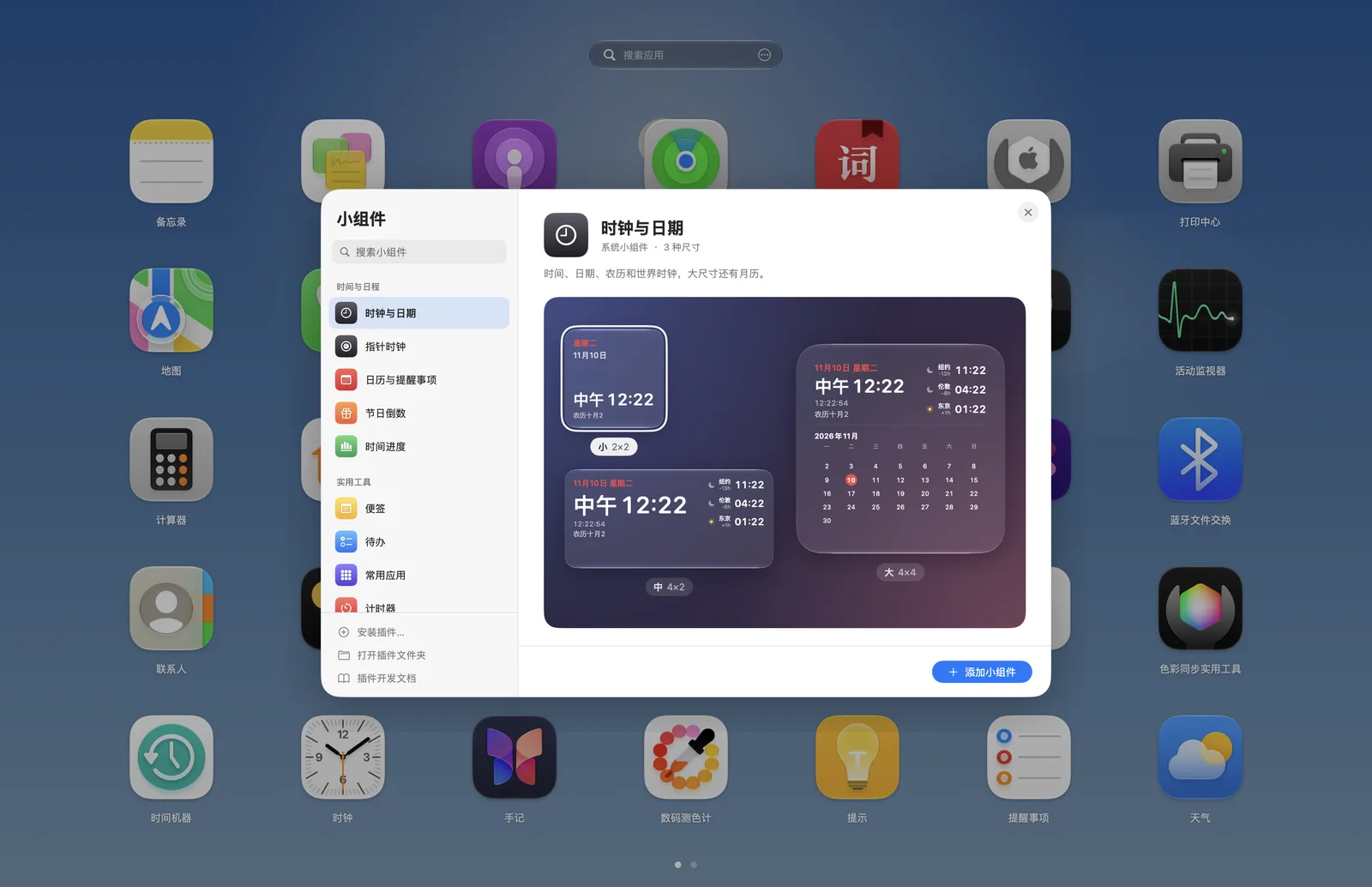
Widgets
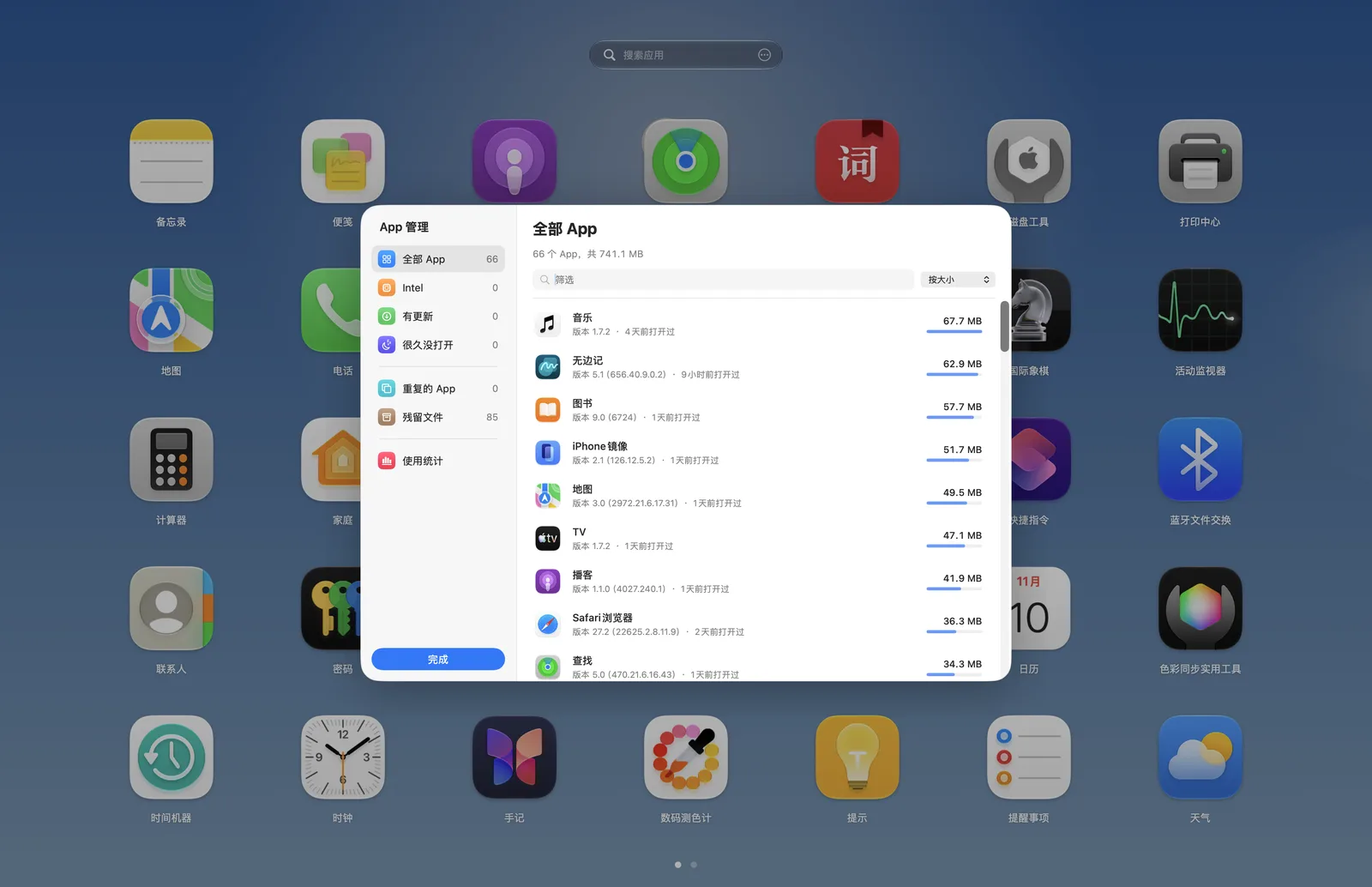
Deinstallieren samt Überresten
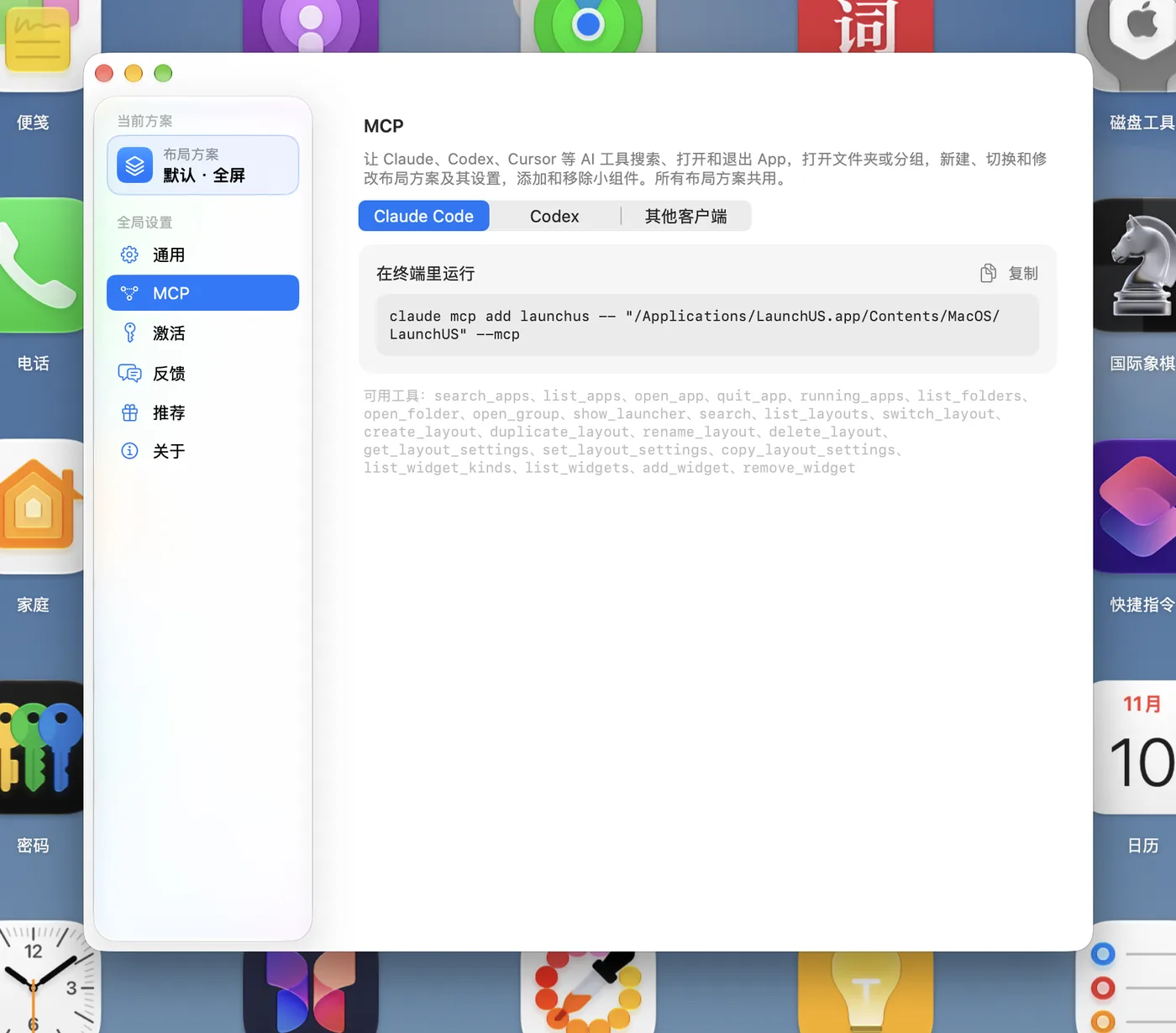
Andere AIs können es nutzen
Drei Schritte
Es ist nicht im App Store, daher erlaubst du es beim ersten Mal einmalig.
- 1
In „Programme“ ziehen
Öffne LaunchUS.dmg und ziehe das Symbol in den Ordner „Programme“.
- 2
Erlauben
Kann macOS den Entwickler nicht überprüfen, klicke auf „Fertig“ und dann in Systemeinstellungen › Datenschutz & Sicherheit auf „Trotzdem öffnen“. Nur einmal.
- 3
⌥Space drücken
Dein Launchpad-Layout kommt mit, und Updates installieren sich selbst.
Warum es blockiert wird
Ohne Apples Entwicklergebühr von 99 US-Dollar im Jahr kann macOS den Entwickler nicht benennen. Mit der App stimmt alles.
Ist es sicher?
Der Quellcode ist auf GitHub öffentlich (einige Versionen hinter der neuesten), du kannst ihn lesen und selbst bauen, und die Signatur jedes Updates wird geprüft.
Ein Preis für alle
Nur du, deine Familie oder dein ganzes Team, es ist dasselbe: alle Funktionen, beliebig viele Macs, für immer 0 €.
- Künftige Updates sind ebenfalls kostenlos
- Alle Funktionen, keine Pro-Stufe
- 🧑💻Auf allen deinen Macs installierbar
Nur ich
Eine Person, ein Mac oder mehrere
- 🏠Jeder bekommt seine eigenen Layouts
Die ganze Familie
Alle zu Hause, jeder Mac
- 🏢Keine Lizenzen zu kaufen, nichts zu registrieren
Das ganze Team
Studios, Klassenzimmer und Firmen
Keine Zahlung, keine E-Mail, keine Anmeldung. Laden und loslegen.
Gefällt es dir? Spendiere dem Entwickler einen Kaffee
Die Unterstützung bezahlt den Server, das Apple-Entwicklerkonto und mehr Zeit zum Entwickeln. Unterstützer erhalten einen Aktivierungscode, der die tägliche Feedback-Erinnerung abschaltet; alle Funktionen bleiben in jedem Fall gleich.
FAQ
Apple Silicon oder Intel — was soll ich laden?
Öffne das Apple-Menü › Über diesen Mac. Steht dort „Chip Apple M …“, nimm den Standard-Download; steht dort „Prozessor … Intel …“, nimm die Intel-Version. Beide haben dieselben Funktionen und halten sich selbst aktuell.
Wie öffne ich LaunchUS?
Drücke ⌥Space. In den Einstellungen kannst du auch die F4-Taste, einen Trackpad-Pinch oder eine aktive Ecke aktivieren. Mit Rechtsklick auf eine leere Stelle oder ⌘, öffnest du die Einstellungen.
Verändert es das System-Launchpad oder Daten anderer Apps?
Nein. LaunchUS liest die Launchpad-Daten des Systems nur zum Importieren und schreibt nicht in Daten anderer Apps — die eine Ausnahme ist Zum Dock hinzufügen unter Bearbeiten …, das diese App in dein Dock legt. Dein Layout liegt in ~/Library/Application Support/LaunchUS.
Ist es wirklich kostenlos?
Ja. Keine kostenpflichtigen Funktionen, keine Testphase, kein Abo — und der Quellcode ist unter der MIT-Lizenz öffentlich.
Was ist die „Aktivierung“ in den Einstellungen? Muss ich zahlen?
Nein. Alle Funktionen von LaunchUS sind für immer kostenlos und funktionieren ohne Aktivierung völlig unbegrenzt. Aktivierungscodes gibt es nur für Werbung und Förderung: Schreibe irgendwo über LaunchUS, lade einen Screenshot im Creator-Programm hoch (launchusapp.com/creators) und du erhältst automatisch einen; Freunde, die uns unterstützen möchten, können darüber sponsern. Das Aktivieren zeigt „Aktiviert“ an und schaltet die tägliche Feedback-Erinnerung ab; sonst ändert sich nichts.
LaunchUS ist neu. Ist es stabil?
Das Projekt startete im November 2026, es ist also tatsächlich neu. Deshalb ist alles, was du prüfen kannst, öffentlich: Der gesamte Code ist Open Source; dein Layout wird nach jeder Änderung gesichert und lässt sich jederzeit wiederherstellen; und es verändert nie Daten des Systems oder anderer Apps, sodass beim Löschen der App alles wieder so ist wie zuvor. Geht etwas schief, sag es uns unter Einstellungen › Feedback; Korrekturen erscheinen meist schnell.
Warum ist es nicht im App Store?
LaunchUS braucht ein globales Kurzbefehl, Trackpad-Gesten und Zugriff auf die Launchpad-Daten des Systems, was in der App-Store-Sandbox schwer umzusetzen ist. Lade es auf dieser Seite herunter; danach aktualisiert es sich selbst.
Wohin sendet der AI-Chat meine Daten?
Mit deinem eigenen Gateway nur an das Gateway, das du in Einstellungen › AI-Gateway einträgst, nie über unsere Server; der API-Schlüssel liegt in deinem Schlüsselbund. Beim öffentlichen Kontingent läuft die Unterhaltung über den Server von LaunchUS zum Modellanbieter; der Server erfasst die Nutzungsmenge und speichert die Unterhaltung nicht. Ist keines von beiden aktiviert, geht nichts ins Netz. In den Einstellungen kannst du AI-Aktionen abschalten oder nur Abfragen erlauben.
Einen Fehler gefunden oder eine Funktion gewünscht?
Sag es uns direkt in der App unter Einstellungen › Feedback: Wähle eine Kategorie (Fehler, Funktionswunsch, Update-Wunsch …) und chatte mit dem Entwickler — Antworten erscheinen am selben Ort. Du kannst auch im Feedback-Forum posten, sehen, was andere sich wünschen, und für Funktionen stimmen.

LaunchUS — ein besseres Launchpad für macOS 26+
Für Macs mit Apple SiliconFür Intel ladenFür Macs mit Intel-ChipFür Apple Silicon ladenDein Mac hat:Apple Silicon (M1 oder neuer)Einen Intel-ChipUnsicher? Prüfe Apple-Menü › Über diesen Mac.
Beim ersten Öffnen blockiert? So geht es weiter