Il launcher
con cui puoi parlare
Trova app, riordina le icone, cambia le impostazioni: basta dirlo. Launchpad per macOS 26+, gratis per sempre.
Per Mac con Apple siliconScarica per IntelPer Mac con chip IntelScarica per Apple siliconIl tuo Mac ha:Apple silicon (M1 o successivi)Un chip IntelNon sei sicuro? Controlla menu Apple › Informazioni su questo Mac.
Si apre come una griglia di app.
Funziona come la tua scrivania.
Inizia subito a scrivere
Aprilo e scrivi. Funzionano anche pinyin e iniziali: jsq trova Calcolatrice, yinyue trova Musica. Alias, #tag e calcoli rapidi compresi.
Trascina un’icona su un’altra: è una cartella
Rilascia un’icona su un’altra per creare una cartella. Trascina per riordinare, sposta tra le pagine, oppure selezionane diverse e organizzale insieme: la stessa sensazione di Launchpad.
Le cartelle si aprono proprio dove sono
Clicca una cartella e le sue icone si espandono sul posto su Liquid Glass. Rinominala, colorala, oppure trasformala in una cartella smart che raccoglie le app per #tag.
Scorri alla pagina successiva
Scorri sul trackpad, usa la rotellina o premi le frecce, con un morbido effetto elastico. Preferisci una sola pagina lunga? Passa allo scorrimento verticale.
Tutto ciò che un launcher dovrebbe avere
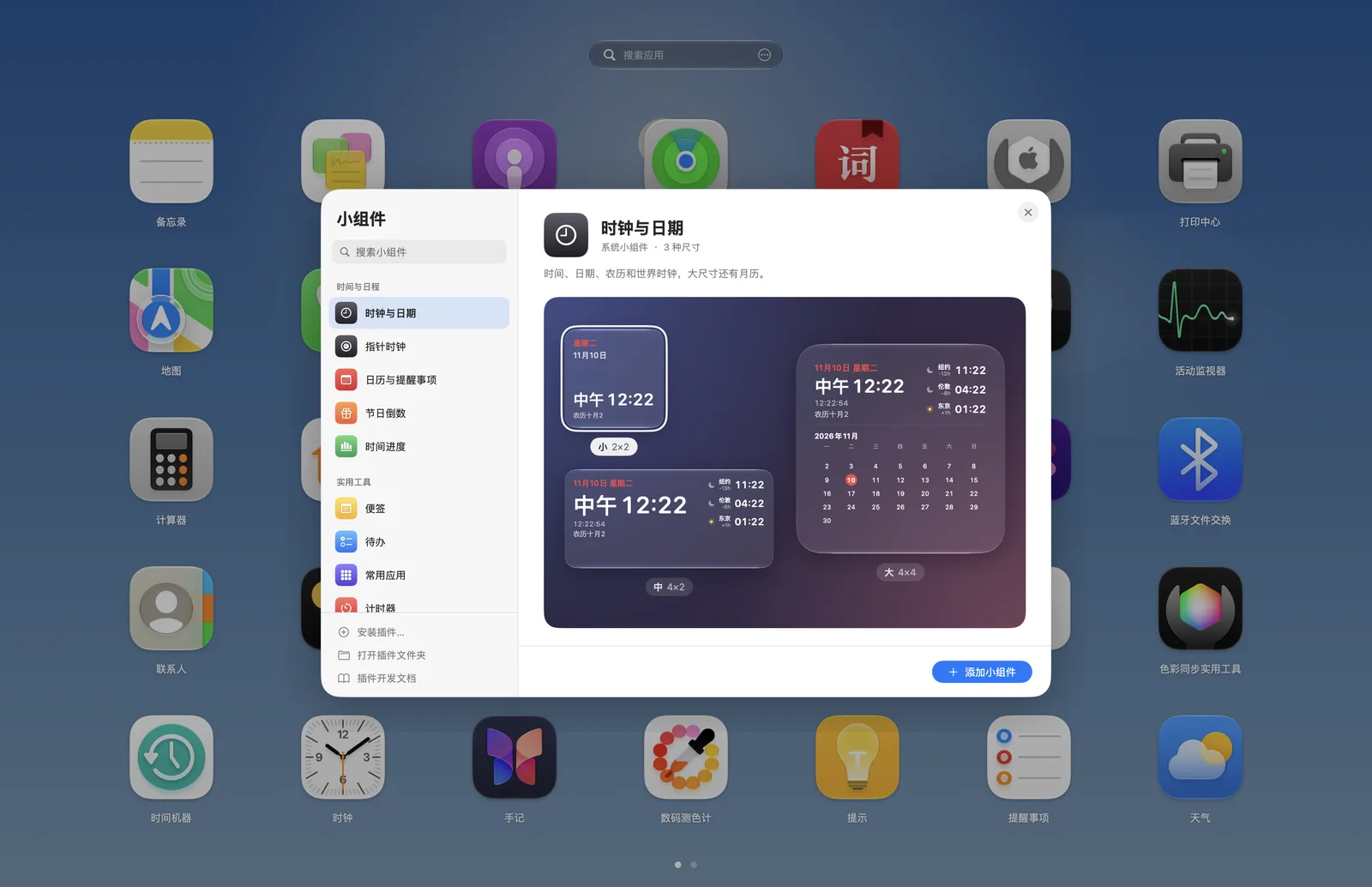
Widget
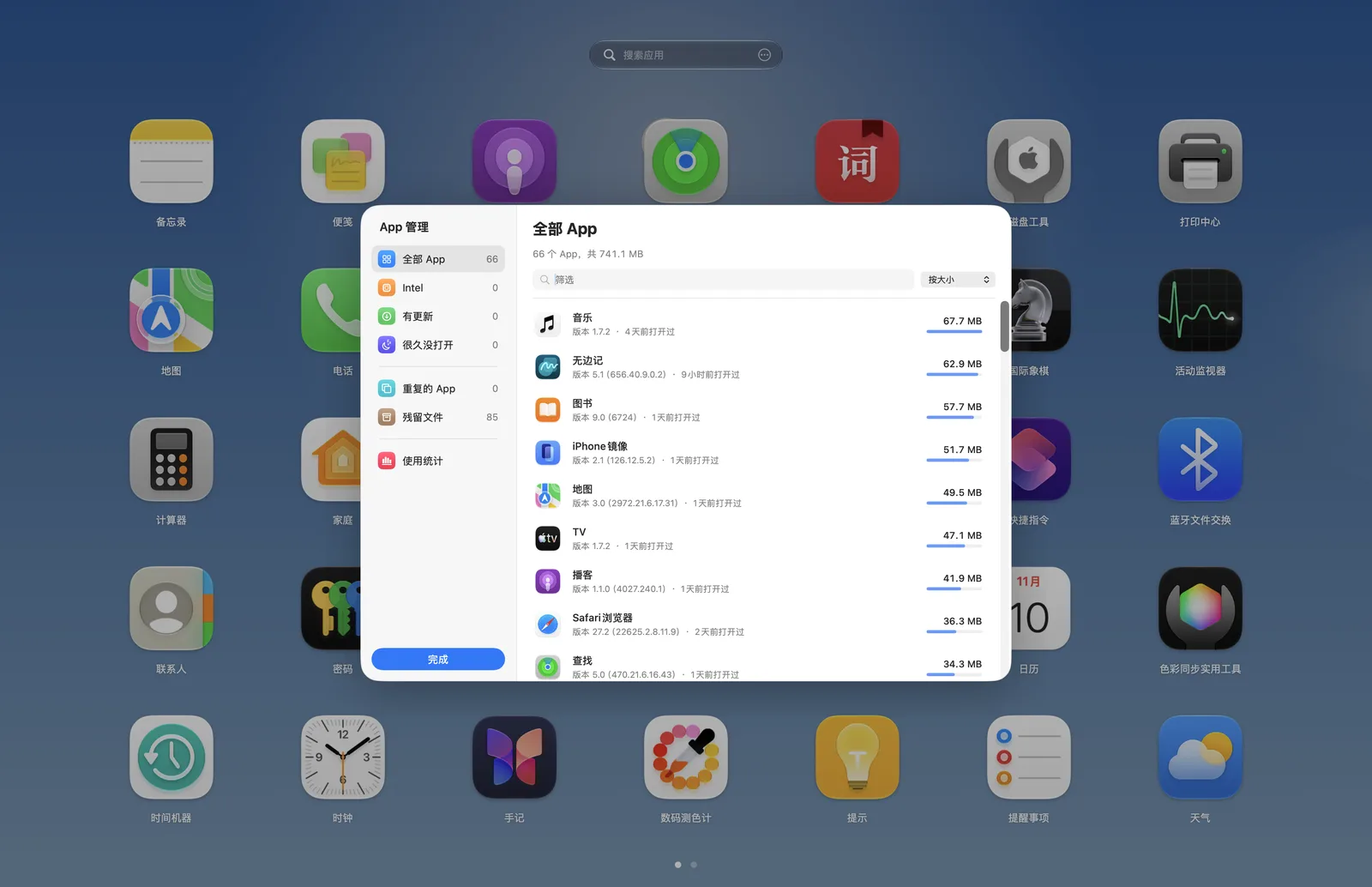
Disinstalla con tutti i residui
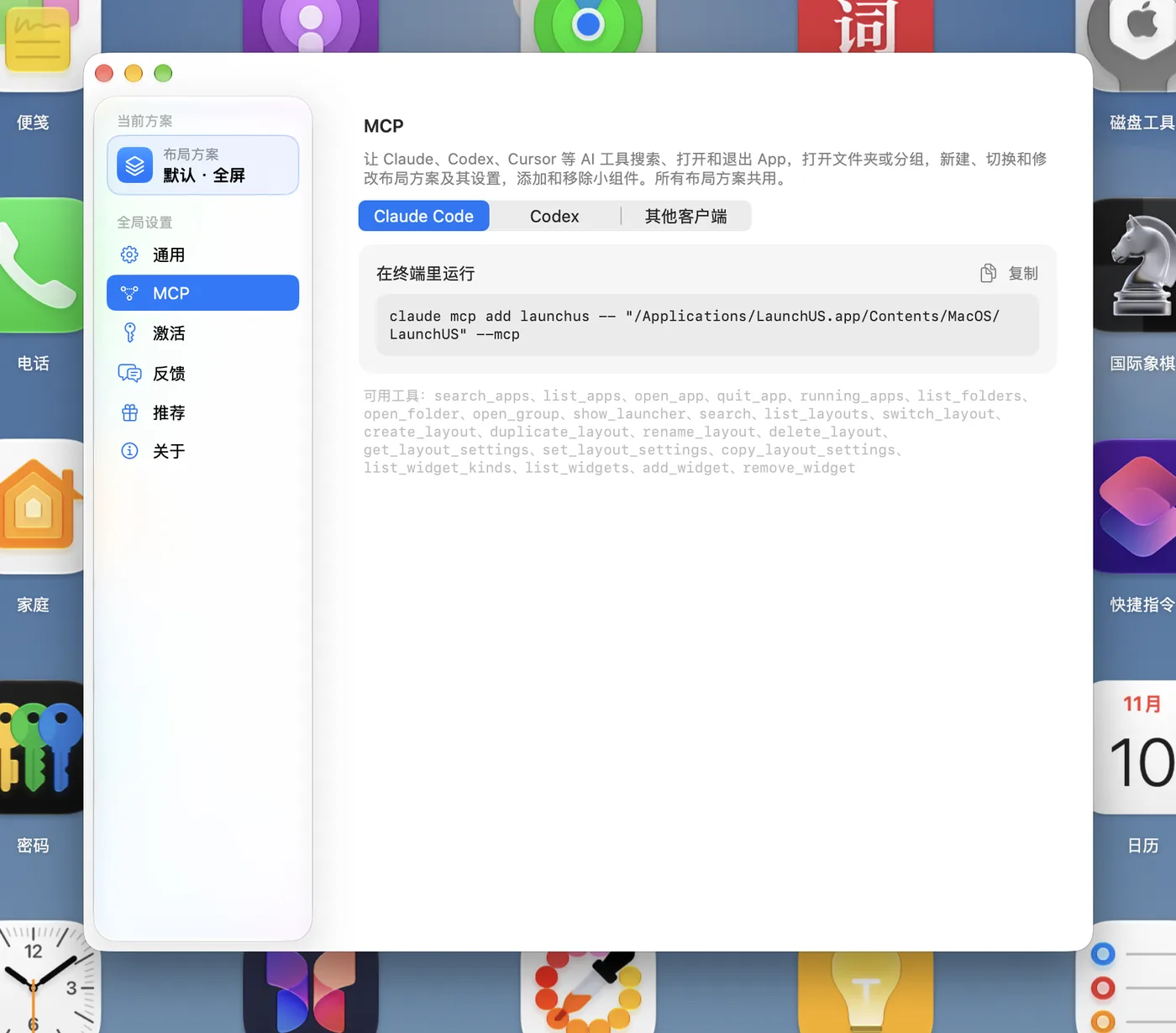
Altre IA possono usarlo
Tre passaggi
Non è sull’App Store, quindi lo autorizzi una volta sola la prima volta.
- 1
Trascina in Applicazioni
Apri LaunchUS.dmg e trascina l’icona in Applicazioni.
- 2
Consentilo
Quando macOS non riesce a verificare lo sviluppatore, clicca su Fine, poi su Apri comunque in Impostazioni di Sistema › Privacy e sicurezza. Una volta sola.
- 3
Premi ⌥Spazio
Il tuo layout di Launchpad viene importato e gli aggiornamenti si installano da soli.
Perché viene bloccato
Senza la quota annuale di 99 $ per sviluppatori di Apple, macOS non può indicare lo sviluppatore. Non c’è nulla che non va nell’app.
È sicuro?
Il sorgente è pubblico su GitHub (qualche versione indietro rispetto all’ultima) e puoi leggerlo e compilarlo da te; inoltre la firma di ogni aggiornamento viene verificata.
Un solo prezzo per tutti
Che tu sia solo, con la famiglia o con tutto il team, è lo stesso: tutte le funzioni, qualsiasi numero di Mac, 0 € per sempre.
- Anche i futuri aggiornamenti sono gratuiti
- Tutte le funzioni, nessun livello Pro
- 🧑💻Installalo su tutti i tuoi Mac
Solo io
Una persona, uno o più Mac
- 🏠Ognuno ha i propri layout
Tutta la famiglia
Tutti a casa, ogni Mac
- 🏢Nessuna licenza da comprare, niente da registrare
Tutto il team
Studi, classi e aziende
Nessun pagamento, nessuna email, nessuna registrazione. Scarica e usa.
Ti piace? Offri un caffè allo sviluppatore
Il sostegno paga il server, l’account sviluppatore Apple e più tempo per sviluppare. Chi sostiene riceve un codice di attivazione che disattiva il promemoria quotidiano per il feedback; ogni funzione resta la stessa in entrambi i casi.
FAQ
Apple silicon o Intel: quale scarico?
Apri il menu Apple › Informazioni su questo Mac. Se c’è scritto “Chip Apple M…”, scarica la versione predefinita; se c’è scritto “Processore … Intel …”, scarica la versione Intel. Hanno le stesse funzioni e si aggiornano da sole.
Come si apre LaunchUS?
Premi ⌥Spazio. Nelle impostazioni puoi anche attivare il tasto F4, un pizzico sul trackpad o un angolo attivo. Clic destro su uno spazio vuoto o ⌘, per le impostazioni.
Modifica il Launchpad di sistema o i dati di altre app?
No. LaunchUS legge soltanto i dati di Launchpad del sistema per importarli e non scrive nei dati di altre app; l’unica eccezione è Aggiungi al Dock in Modifica…, che aggiunge quell’app al tuo Dock. Il tuo layout è conservato in ~/Library/Application Support/LaunchUS.
È davvero gratis?
Sì. Nessuna funzione a pagamento, nessuna prova, nessun abbonamento, e il codice sorgente è pubblico con licenza MIT.
Cos’è l’“attivazione” nelle Impostazioni? Devo pagare?
No. Ogni funzione di LaunchUS è gratis per sempre e funziona senza attivazione, senza alcun limite. I codici di attivazione servono solo per promozione e sostegno: pubblica un post su LaunchUS ovunque, carica uno screenshot nel programma creator (launchusapp.com/creators) e ne ricevi uno automaticamente; gli amici che vogliono sostenerci possono farlo tramite loro. Attivare mostra “Attivato” e ti permette di disattivare il promemoria quotidiano per il feedback; nient’altro cambia.
LaunchUS è nuovo. È stabile?
Il progetto è nato a novembre 2026, quindi sì, è nuovo. Per questo tutto ciò che puoi verificare è pubblico: tutto il codice è open source; il tuo layout viene salvato dopo ogni modifica e si può ripristinare in qualsiasi momento; e non modifica mai i dati del sistema o di altre app, quindi eliminando l’app tutto torna com’era. Se qualcosa va storto, scrivici in Impostazioni › Feedback; di solito le correzioni arrivano in fretta.
Perché non è sull’App Store?
LaunchUS ha bisogno di una scorciatoia globale, dei gesti del trackpad e dell’accesso ai dati di Launchpad del sistema, cose difficili da ottenere nella sandbox dell’App Store. Scaricalo da questa pagina; poi si aggiorna da solo.
Dove vanno a finire i miei dati nella chat con l’IA?
Con il tuo gateway, solo al gateway che inserisci in Impostazioni › Gateway IA, mai attraverso i nostri server; la chiave API è conservata nel tuo portachiavi. Con la quota pubblica, la conversazione passa dal server di LaunchUS al fornitore del modello; il server registra quanto è stato usato e non conserva la conversazione. Se nessuna delle due è attiva, nulla va online. In Impostazioni puoi disattivare le azioni dell’IA o consentire solo le ricerche.
Hai trovato un bug o vuoi una funzione?
Scrivici direttamente nell’app, in Impostazioni › Feedback: scegli una categoria (bug, richiesta di funzione, richiesta di aggiornamento…) e chatta con lo sviluppatore; le risposte compaiono nello stesso posto. Puoi anche pubblicare sul forum dei feedback, vedere cosa chiedono gli altri e votare le funzioni che vuoi.

LaunchUS — un Launchpad migliore per macOS 26+
Per Mac con Apple siliconScarica per IntelPer Mac con chip IntelScarica per Apple siliconIl tuo Mac ha:Apple silicon (M1 o successivi)Un chip IntelNon sei sicuro? Controlla menu Apple › Informazioni su questo Mac.
Bloccato la prima volta che lo apri? Ecco cosa fare