Konuşabildiğiniz
bir başlatıcı
Uygulama bulun, simgeleri düzenleyin, ayar değiştirin: söylemeniz yeter. macOS 26+ için Launchpad, sonsuza dek ücretsiz.
Apple silikonlu Mac’ler içinIntel için indirinIntel çipli Mac’ler içinApple silikon için indirinMac’inizde şu var:Apple silikon (M1 veya sonrası)Intel çipEmin değil misiniz? Apple menüsü › Bu Mac Hakkında’ya bakın.
Bir uygulama ızgarası olarak açılır.
Kendi masanız gibi çalışır.
Yazmaya başlayın yeter
Açın ve yazın. Pinyin ve baş harfler de çalışır: jsq Hesap Makinesi’ni, yinyue Müzik’i bulur. Takma adlar, #etiketler ve hızlı hesaplar da var.
Birini diğerinin üstüne sürükleyin — klasör olur
Bir simgeyi diğerinin üstüne bırakarak klasör yapın. Sıralamak için sürükleyin, sayfalar arasında taşıyın ya da birkaçını seçip birlikte düzenleyin — Launchpad’deki his aynen.
Klasörler olduğu yerde açılır
Bir klasöre tıklayın, simgeleri Liquid Glass üzerinde yerinde genişlesin. Yeniden adlandırın, renklendirin ya da uygulamaları #etikete göre toplayan akıllı klasör yapın.
Sonraki sayfaya kaydırın
İzleme dörtgenini kaydırın, tekerleği çevirin veya ok tuşlarına basın; yaylı bir sekmeyle. Tek uzun sayfa mı tercih edersiniz? Dikey kaydırmaya geçin.
Bir başlatıcıda olması gereken her şey
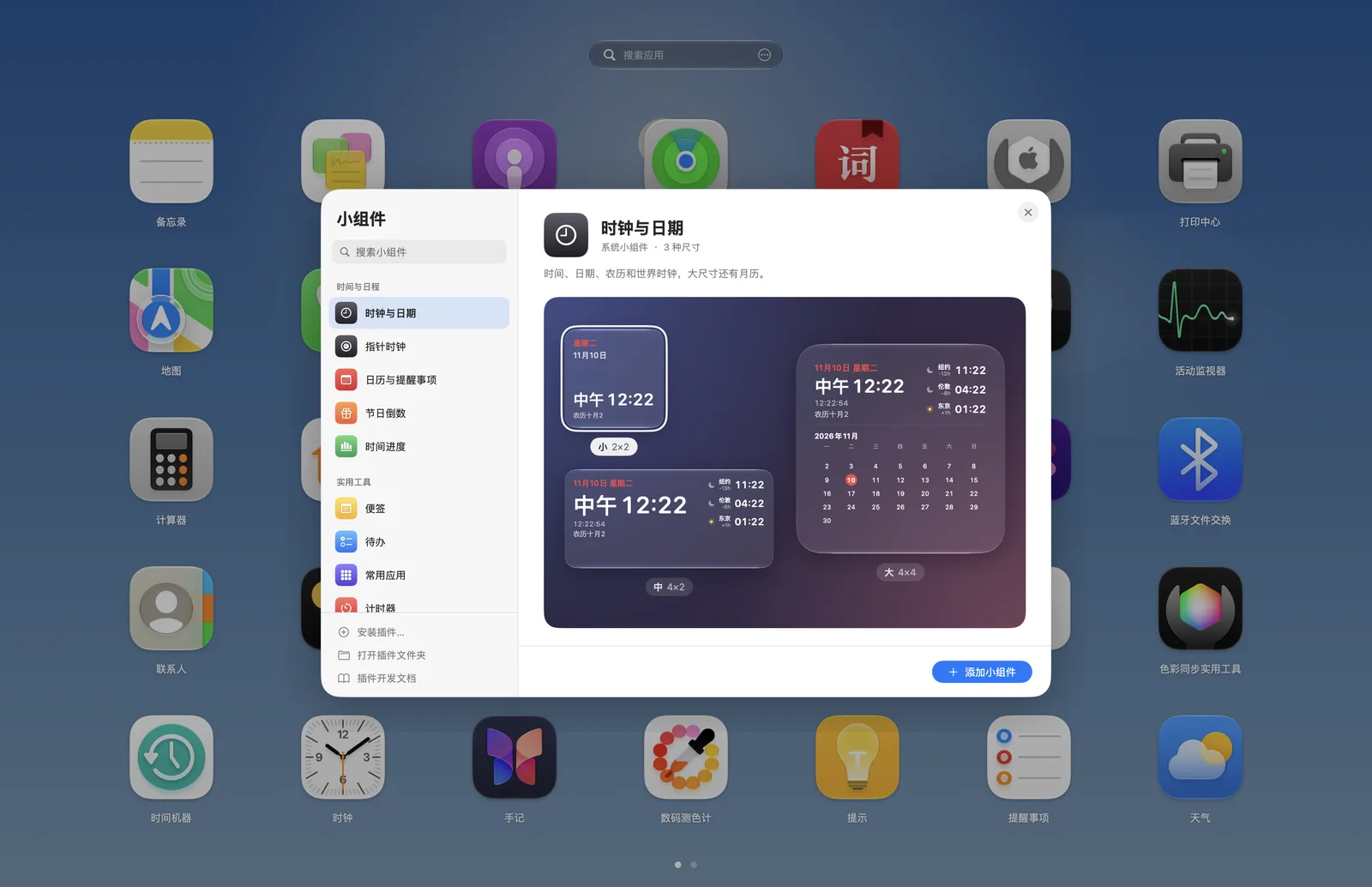
Widget’lar
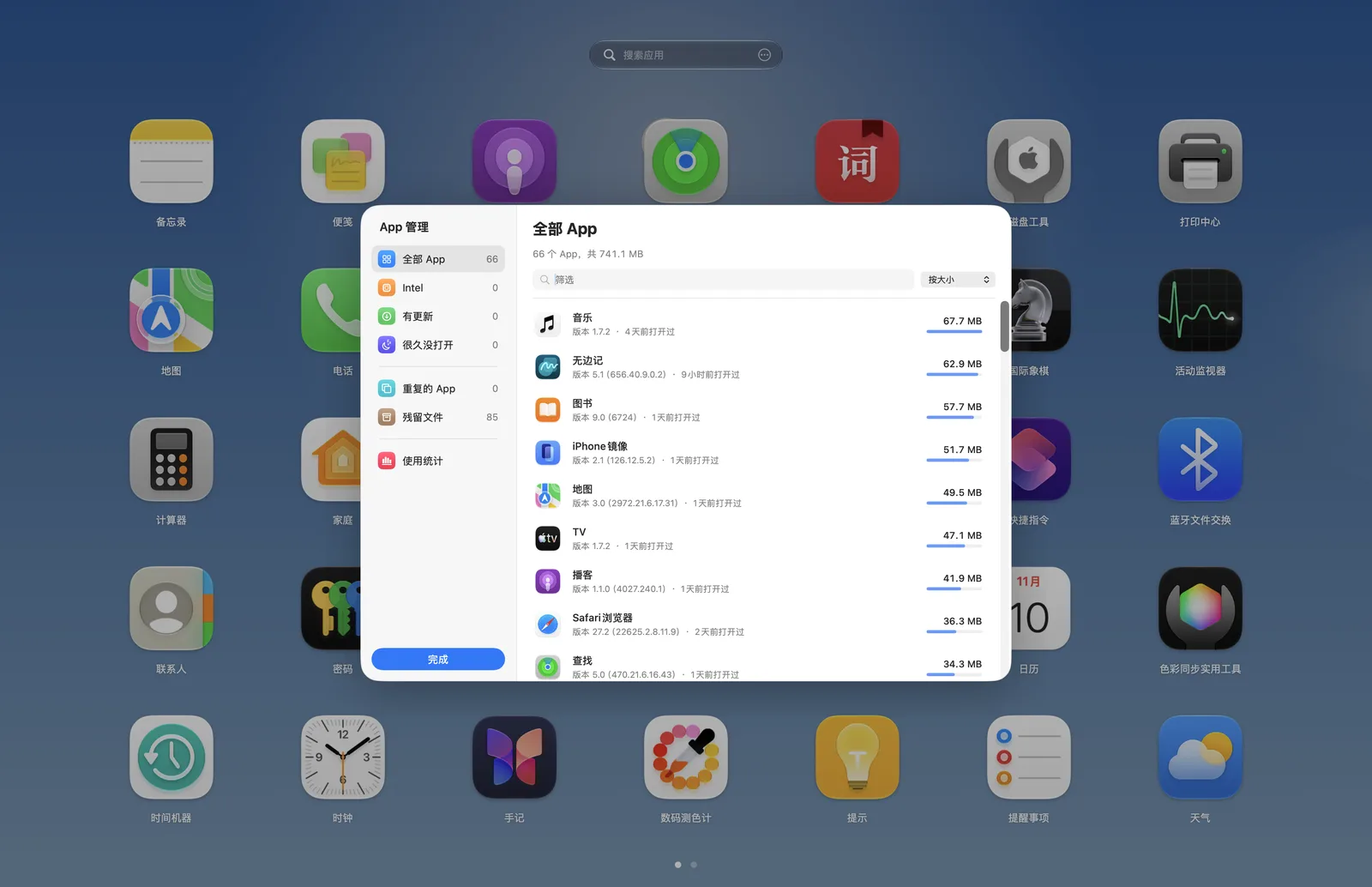
Artıklarıyla birlikte kaldırın
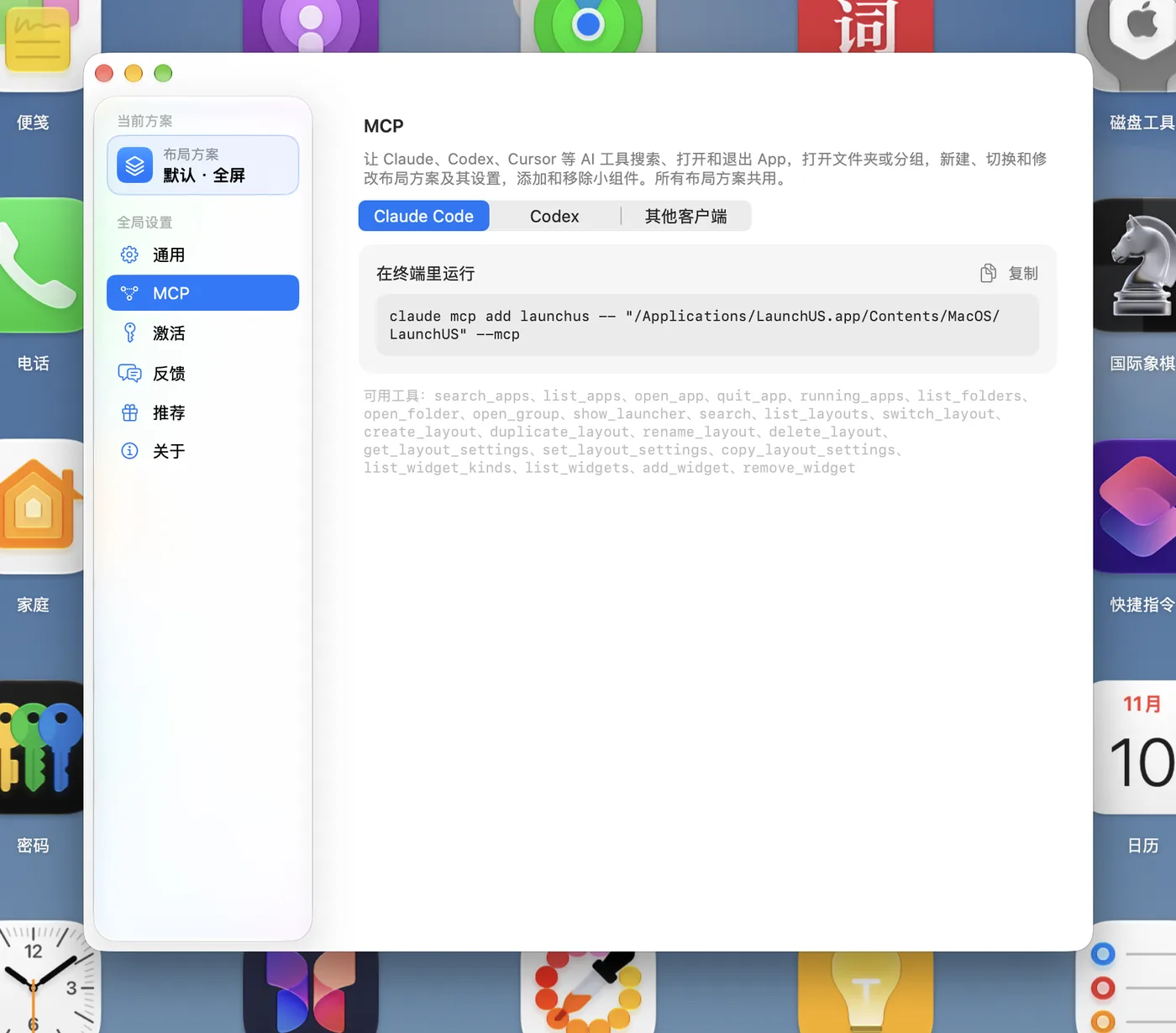
Başka yapay zekâlar da kullanabilir
Üç adım
App Store’da olmadığı için ilk seferde bir kez izin vermeniz gerekir.
- 1
Uygulamalar’a sürükleyin
LaunchUS.dmg dosyasını açın ve simgeyi Uygulamalar’a sürükleyin.
- 2
İzin verin
macOS geliştiriciyi doğrulayamadığında Bitti’ye tıklayın, ardından Sistem Ayarları › Gizlilik ve Güvenlik bölümünde Yine de Aç’a tıklayın. Yalnızca bir kez.
- 3
⌥Space’e basın
Launchpad düzeniniz de gelir, güncellemeler kendiliğinden kurulur.
Neden engelleniyor
Apple’ın yıllık 99 ABD doları tutarındaki geliştirici ücreti ödenmediğinde macOS geliştiricinin adını gösteremez. Uygulamada bir sorun yok.
Güvenli mi?
Kaynak kod GitHub’da herkese açık (en yeni sürümden birkaç sürüm geride); okuyabilir ve kendiniz derleyebilirsiniz. Her güncellemenin imzası da doğrulanır.
Herkes için tek fiyat
Tek başınıza, ailenizle ya da tüm ekibinizle; fark etmez: tüm özellikler, istediğiniz kadar Mac, kalıcı olarak 0 $.
- Gelecekteki güncellemeler de ücretsiz
- Tüm özellikler, Pro katmanı yok
- 🧑💻Tüm Mac’lerinize kurun
Yalnızca ben
Bir kişi, bir veya birkaç Mac
- 🏠Herkesin kendi düzenleri olur
Tüm aile
Evdeki herkes, her Mac
- 🏢Satın alınacak lisans yok, kaydedilecek bir şey yok
Tüm ekip
Stüdyolar, sınıflar ve şirketler
Ödeme yok, e-posta yok, kayıt yok. İndirin ve başlayın.
Beğendiniz mi? Geliştiriciye bir kahve ısmarlayın
Sponsorluk sunucuyu, Apple geliştirici hesabını ve geliştirmeye ayrılacak daha fazla zamanı karşılar. Sponsorlar günlük geri bildirim hatırlatmasını kapatan bir etkinleştirme kodu alır; her iki durumda da tüm özellikler aynı kalır.
SSS
Apple silikon mu Intel mi — hangisini indirmeliyim?
Apple menüsü › Bu Mac Hakkında’yı açın. “Çip Apple M…” yazıyorsa varsayılan indirmeyi, “İşlemci … Intel …” yazıyorsa Intel sürümünü alın. İkisinin özellikleri aynıdır ve kendilerini güncel tutar.
LaunchUS’ı nasıl açarım?
⌥Space tuşlarına basın. Ayarlardan F4 tuşunu, izleme dörtgeninde kıstırmayı veya etkin köşeyi de açabilirsiniz. Ayarlar için boş bir yere sağ tıklayın ya da ⌘, tuşlarına basın.
Sistemin Launchpad’ini veya diğer uygulamaların verilerini değiştirir mi?
Hayır. LaunchUS sistemin Launchpad verisini yalnızca içe aktarmak için okur ve diğer uygulamaların verilerine yazmaz — tek istisna, Düzenle… içindeki Dock’a Ekle’dir; bu, ilgili uygulamayı Dock’unuza ekler. Düzeniniz ~/Library/Application Support/LaunchUS içinde saklanır.
Gerçekten ücretsiz mi?
Evet. Ücretli özellik yok, deneme yok, abonelik yok — ayrıca kaynak kod MIT Lisansı ile herkese açık.
Ayarlar’daki “etkinleştirme” nedir? Ödemem gerekir mi?
Hayır. LaunchUS’ın her özelliği sonsuza dek ücretsizdir ve etkinleştirme olmadan hiçbir sınır olmadan çalışır. Etkinleştirme kodları yalnızca tanıtım ve sponsorluk içindir: LaunchUS hakkında herhangi bir yerde paylaşım yapın, içerik üreticisi programına (launchusapp.com/creators) bir ekran görüntüsü yükleyin, otomatik olarak bir kod alırsınız; bizi desteklemek isteyen arkadaşlar da onlar aracılığıyla sponsor olabilir. Etkinleştirme “Etkinleştirildi” yazısını gösterir ve günlük geri bildirim hatırlatmasını kapatmanızı sağlar; başka hiçbir şey değişmez.
LaunchUS yeni. Kararlı mı?
Proje Kasım 2026’da başladı, yani evet, yeni. Bu yüzden kontrol edebileceğiniz her şey herkese açık: tüm kod açık kaynak; düzeniniz her değişiklikten sonra yedeklenir ve istediğiniz an geri yüklenebilir; sistemin veya diğer uygulamaların verilerini asla değiştirmez, dolayısıyla uygulamayı silmek her şeyi eski haline getirir. Bir şey ters giderse Ayarlar › Geri Bildirim’den bize yazın; düzeltmeler genellikle hızlı çıkar.
Neden App Store’da değil?
LaunchUS’ın genel bir kısayola, izleme dörtgeni hareketlerine ve sistemin Launchpad verisine erişmesi gerekir; bunları App Store korumalı alanı içinde yapmak zordur. Bu sayfadan indirin; sonrasında kendini günceller.
Yapay zekâ sohbeti verilerimi nereye gönderir?
Kendi ağ geçidinizle, yalnızca Ayarlar › Yapay Zekâ Ağ Geçidi’ne girdiğiniz ağ geçidine gider, sunucularımızdan asla geçmez; API anahtarı anahtar zincirinizde saklanır. Ortak kotada ise konuşma LaunchUS’ın sunucusu üzerinden model sağlayıcıya iletilir; sunucu ne kadar kullanıldığını kaydeder, konuşmayı saklamaz. İkisi de açık değilse hiçbir şey çevrimiçi gitmez. Ayarlar’dan yapay zekâ eylemlerini kapatabilir veya yalnızca aramalara izin verebilirsiniz.
Bir hata mı buldunuz ya da bir özellik mi istiyorsunuz?
Doğrudan uygulamada Ayarlar › Geri Bildirim’den yazın: bir kategori seçin (hata, özellik isteği, güncelleme isteği…) ve geliştiriciyle sohbet edin — yanıtlar aynı yerde görünür. Geri bildirim forumunda da paylaşabilir, başkalarının isteklerini görebilir ve istediğiniz özelliklere oy verebilirsiniz.

LaunchUS — macOS 26+ için daha iyi bir Launchpad
Apple silikonlu Mac’ler içinIntel için indirinIntel çipli Mac’ler içinApple silikon için indirinMac’inizde şu var:Apple silikon (M1 veya sonrası)Intel çipEmin değil misiniz? Apple menüsü › Bu Mac Hakkında’ya bakın.
İlk açışta engellendi mi? Yapmanız gerekenler